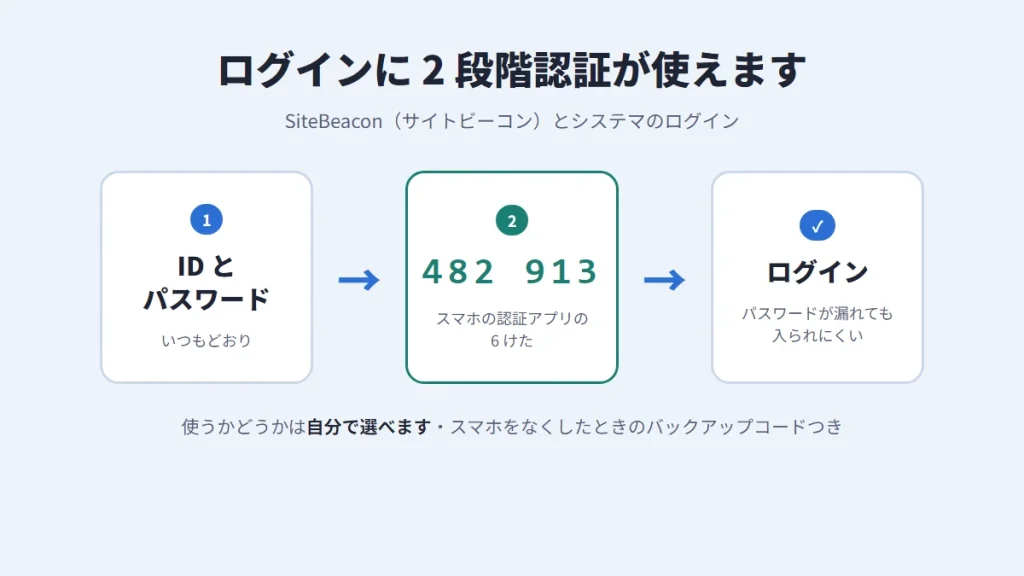
SiteBeacon(サイトビーコン)とシステマのログインで、「2 段階認証」が使えるようになりました。パスワードのほかに、スマホの認証アプリに出る 6 けたの数字でも本人を確認する仕組みです。使うかどうかはご自身で選べるので、オンにしなければ、今までどおり ID とパスワードだけでログインできます。
2 段階認証とは
パスワードだけのログインは、パスワードがほかのサイトから漏れたり、推測されたりすると、そのまま入られてしまいます。2 段階認証をオンにすると、パスワードのあとに、手元のスマホでしか分からない 6 けたの数字を聞くようになります。この数字は 30 秒ごとに変わるので、パスワードが知られてしまっても、スマホがなければログインできません。
サイトの監視のサービスには、お客さまのサイトの URL や、知らせの送り先などが入っています。大事な情報を預かるサービスだからこそ、ログインの守りも選べるようにしました。
使い方
用意するのは、スマホの認証アプリだけです。Google Authenticator や Microsoft Authenticator など、無料のアプリが使えます。
- ログインしたあと、右上のメニューの「ログインの設定」を開き、「2 段階認証」の「オンにする」を押します。
- 画面に出た QR コードを、スマホの認証アプリで読み取ります。
- 認証アプリに出た 6 けたを入れて「オンにする」を押すと、設定は完了です。
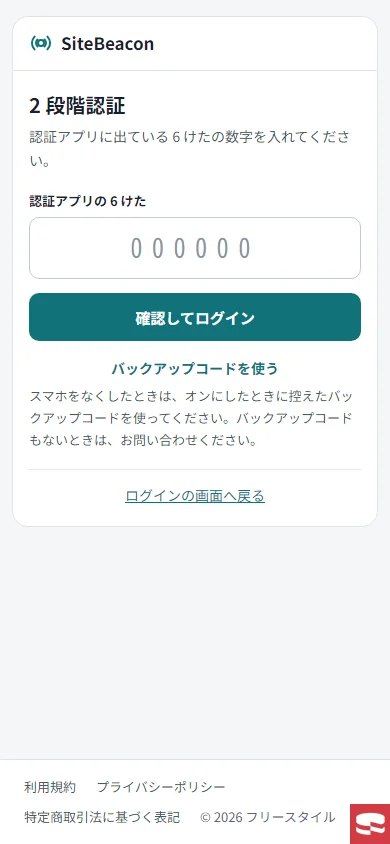
次からは、ID とパスワードを入れたあとに、次のような画面で 6 けたを聞かれます。
スマホをなくしたときのために
オンにしたときに、バックアップコードが 10 個表示されます。スマホをなくしたときや機種を変えたときは、このコードを 1 つ入れればログインできます。1 つのコードは 1 回だけ使え、この画面を離れると二度と表示されないので、パスワードマネージャーや紙に控えておいてください。
なお、Google のアカウントでログインしている場合は、6 けたを聞きません。Google のアカウント側の 2 段階認証が使われるためです。
くわしい手順
オンにする手順、オフにするとき、バックアップコードを作り直すときのことは、SiteBeacon のヘルプ「2 段階認証を使う」にまとめています。ログインしたあと、画面の「この画面の使い方」やヘルプから開けます。
大事なアカウントを守る方法として、ぜひ使ってみてください。