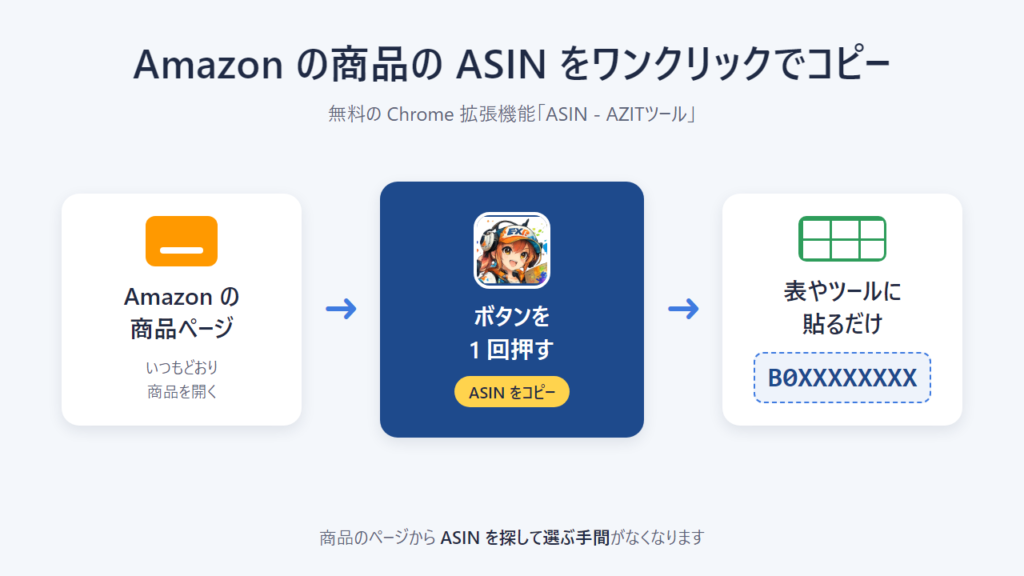
Amazon で商品を調べていると、ASIN(Amazon が商品ごとに付けている 10 けたのID)をメモしたい場面がよくあります。仕入れの候補をスプレッドシートにまとめるとき、ほかのツールで価格の動きを調べるとき、仲間に商品を伝えるときなどです。ところが ASIN は、商品ページの下のほうにある「登録情報」の中にあり、毎回スクロールして探し、選んでコピーするのは意外と手間がかかります。
そこで、Amazon の商品ページを開くだけで ASIN をすぐコピーできる Chrome の拡張機能「ASIN – AZITツール」を作り、Chrome ウェブストアで公開しました。無料で、アカウントの登録も不要です。
この記事のポイント
- Amazon の商品ページを開くと、商品名のすぐ下に ASIN が出る
- 「コピー」を押すだけで、そのまま貼り付けられる
- 名前・メールアドレス・購入や閲覧の履歴は送らない(見た数を送るかは最初に選べる)
Chrome ウェブストアで見る(ASIN – AZITツール)
できること
拡張機能をインストールしたあとに amazon.co.jp の商品ページを開くと、商品名のすぐ下に ASIN が表示されます。横の「コピー」を押せば、そのまま貼り付けられます。ページの下まで探しに行く必要はありません。

- 商品ページに ASIN を表示する
- ボタン 1 つで ASIN をコピーする
リサーチのメモやスプレッドシートへの貼り付け、仕入れの候補の書き出しなど、ASIN を何度も扱う作業がぐっと楽になります。
使い方
- 上のリンクから Chrome ウェブストアを開き、「Chrome に追加」を押します。
- amazon.co.jp の商品ページを開きます。
- 商品名の下に出る ASIN の「コピー」を押します。
はじめて商品ページを開いたときに、「見た商品の数を匿名で送りますか?」と聞かれます。送らなくても、ASIN の表示とコピーはそのまま使えます。
送る情報について
はじめに「送る」を選んだ方だけ、「見た」「コピーした」という種類と、拡張機能の中で作るランダムな ID(識別用の文字列)を送ります。この ID は名前やアカウントとはつながらないので、だれが見たかは分かりません。集まった数は、よく見られている商品のランキングに使います。
送らないもの
名前・メールアドレス・Amazon のアカウント・購入や閲覧の履歴・検索した言葉は送りません。商品ページの枠にある「オフにする」で、いつでも止められます。
くわしくはプライバシーポリシーをご覧ください。
AZIT とあわせて使うと
AZIT は、Amazon の商品のリサーチと仕入れの判断を手伝うツールです。拡張機能でコピーした ASIN を AZIT に入力すれば、その商品の情報をまとめて確認できます。リサーチを続けている方は、あわせて使ってみてください。
おわりに
ASIN を探してコピーするのは、1 回ごとには小さな手間ですが、毎日くり返すと大きな時間になります。「ASIN – AZITツール」は、その手間を減らすためのシンプルなツールです。使ってみての感想や、「こんなことができたらうれしい」という声があれば、Chrome ウェブストアのレビューやお問い合わせフォームからお寄せください。