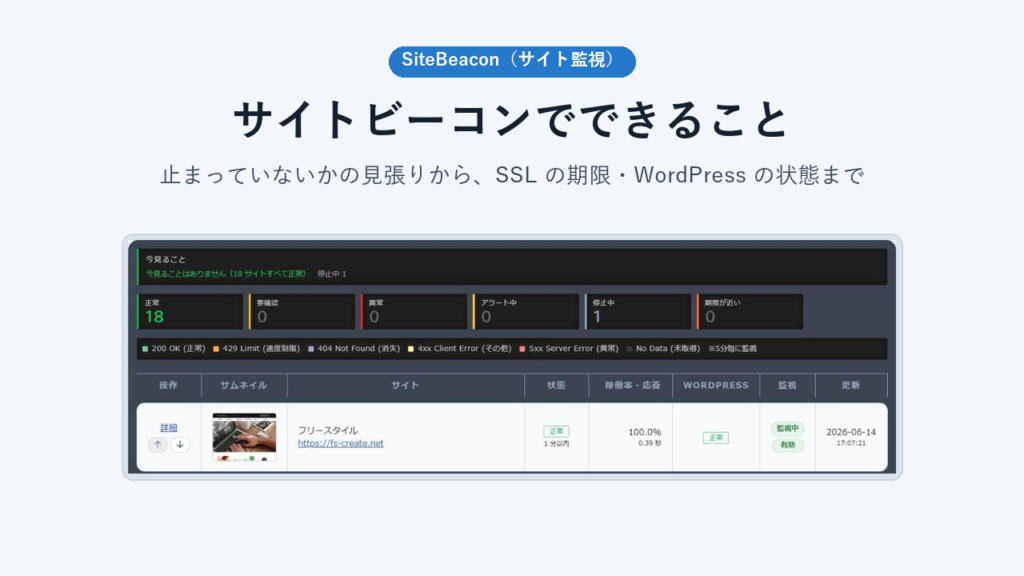
「サイトが表示されないみたいです」とお客さまから連絡をもらって、初めて止まっていたことに気づく。保守をしていると、一度はこんな経験があるのではないでしょうか。サイトビーコンは、そうなる前に気づくための見張りの道具です。この記事では、サイトビーコンでできることを、新しく加わった WordPress 専用の監視プラグインも含めて紹介します。
設定は最初に 1 回だけ。ふだん見るのは 2 つだけ
できることは多いのですが、毎日あれこれ設定したり、画面を見回ったりする必要はありません。サイトを登録して、WordPress のサイトならプラグインを入れておけば、あとはサイトビーコンが自動で見張り続けます。
| こんなとき | すること |
|---|---|
| ふだん | 一覧のいちばん上の「今見ること」を見るだけ。何もなければ「今見ることはありません」と出ます |
| メールが届いたとき | そのサイトの詳細を開いて、何が起きたかを確かめる |
問題があるサイトは「今見ること」に集まるので、たくさんのサイトを登録していても、確かめる場所は 1 か所です。このあと紹介する機能は、どれも「今見ること」とメールのお知らせにつながっています。細かい設定は、気になったときに足していけば大丈夫です。
5 分ごとに、止まっていないかを見張る
登録したサイトを 5 分ごとに見に行き、表示されているか、遅くなっていないかを確かめます。止まったときや、決めた秒数より遅いときはメールでお知らせするので、画面を開いていなくても気づけます。
見に行った結果は記録に残るので、稼働率(今月・先月)や応答の速さも、あとから振り返ることができます。「先週の夜、少しだけ止まっていた」といったことも分かります。
ページの中身もいっしょに確かめる
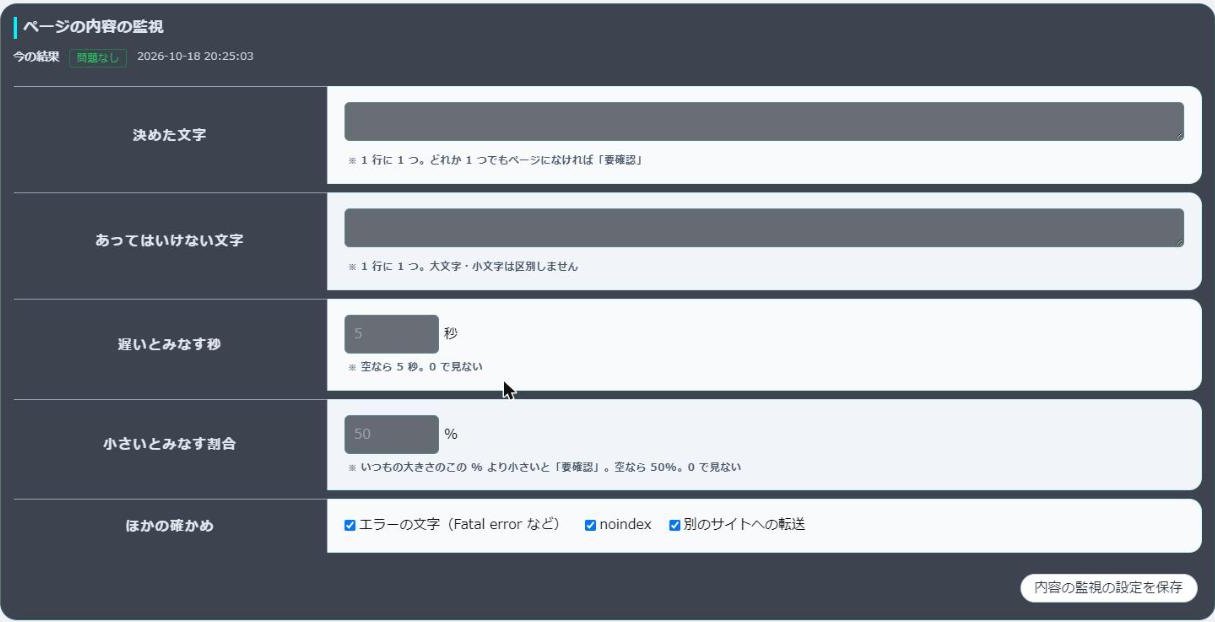
サイトが「表示されている」だけでは安心できないこともあります。エラーの文が出ていたり、別のサイトへ転送されていたり、中身が急に空っぽになっていたりしても、表示そのものは成功に見えるからです。そこでサイトビーコンでは、ページの中身も確かめられるようにしています。
| 確かめること | こんなときに気づける |
|---|---|
| 必ずある文字 | 会社名やサービス名が消えている(ページが入れ替わった) |
| あってはいけない文字 | 「メンテナンス中」などの文が出たままになっている |
| エラーの文 | プログラムのエラーが画面に出ている |
| noindex | 検索に出ない設定が、うっかり入っている |
| 別のサイトへの転送 | 知らないサイトへ飛ばされている |
| ページの大きさ | いつもより急に小さくなった(中身が出ていない) |
SSL とドメインの期限を忘れない
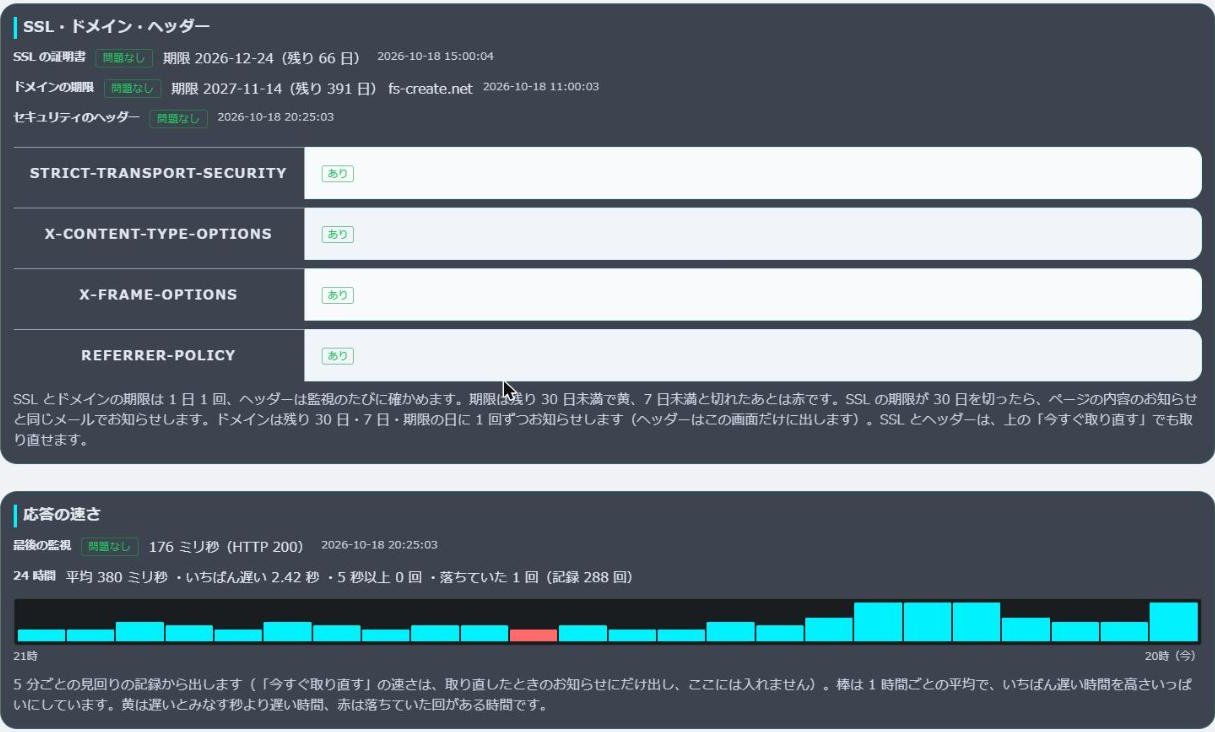
SSL の証明書やドメインの期限が切れると、サイトに「安全ではありません」と出たり、つながらなくなったりします。自動で更新される設定でも、支払いの失敗などで止まることがあります。サイトビーコンは期限を 1 日 1 回確かめ、残りが 30 日・7 日になったときにお知らせします。
セキュリティのヘッダーが付いているかを見る
サイトの応答には、ブラウザに「この使い方は許さない」と伝えるセキュリティのヘッダーがあります。付いていなくてもサイトは表示されるので、気づきにくいところです。サイトビーコンは見張りのたびに確かめ、付いていないものを一覧で出します。
WordPress 専用の監視プラグイン「SiteBeacon Reporter」
WordPress のサイトは、表からは見えないところで問題が起きていることがあります。プラグインの更新がたまっていたり、裏でエラーが出続けていたり、知らないうちに管理者が増えていたり。こうしたことは、外から見に行くだけでは分かりません。
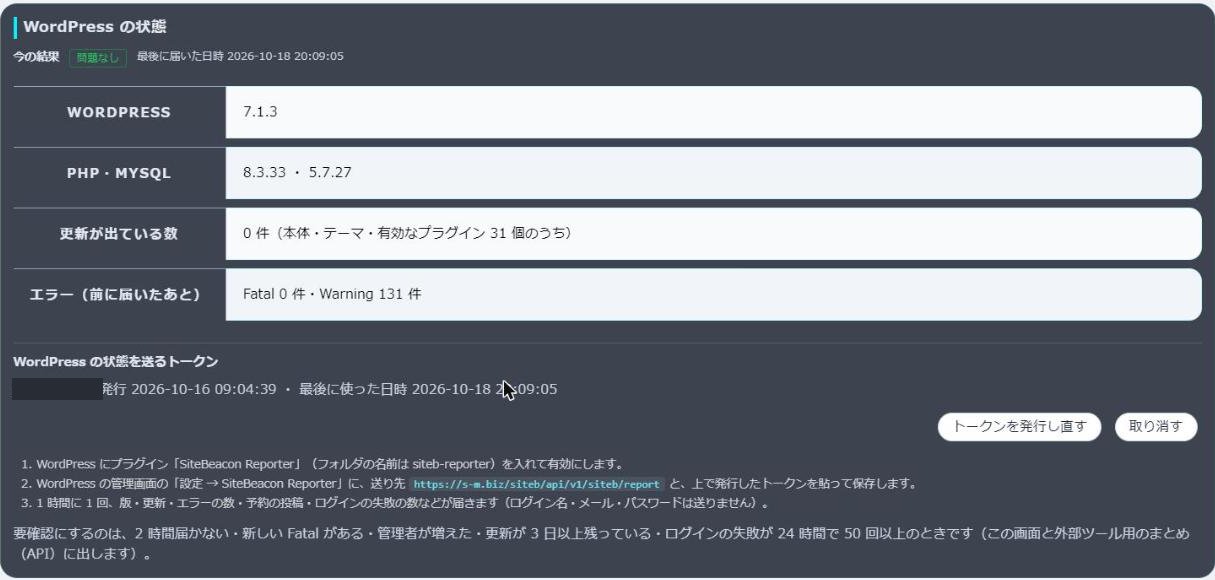
そこで、WordPress に入れるだけで、サイトの状態を 1 時間に 1 回サイトビーコンへ届けるプラグイン「SiteBeacon Reporter」を用意しました。届いた内容はサイトの詳細の画面にまとまり、気をつけたほうがよい変化があれば「要確認」として目立たせます。
届く内容
| 項目 | 分かること |
|---|---|
| WordPress・テーマ・プラグインのバージョン | 更新が残っているもの(3 日以上残ると要確認) |
| PHP・データベースのバージョン | 古いバージョンのまま動いていないか |
| エラーの数 | 重大なエラーが新しく出ていないか |
| 役割ごとの人数 | 管理者が増えていないか |
| 投稿と予約 | 最後の公開・次の予約投稿・予約が止まっていないか |
| ログインの失敗 | 24 時間で 50 回以上あれば要確認(ねらわれているかも) |
2 時間届かないときも要確認になるので、サイトやプラグインが動いていないことにも気づけます。
送らないもの
サイトの中の情報を外に送る以上、何を送らないかも大事です。SiteBeacon Reporter は、ログイン名・メールアドレス・パスワード・ファイルの場所・データベースの名前などは送りません。送るのは、上の表のような「数」と「バージョン」が中心です。
また、外から呼び出せる入り口は作らず、サイトから決まった送り先へ届けるだけの作りにしています。プラグインの更新も、配る側の署名を確かめてから入れるので、途中で中身を差し替えられる心配を小さくしています。
使い方
- サイトビーコンのサイトの詳細の画面で、届け先のトークンを発行する
- WordPress に SiteBeacon Reporter を入れて有効にする
- WordPress の「設定 → SiteBeacon Reporter」にトークンを貼って保存し、「今すぐ送る」を押す
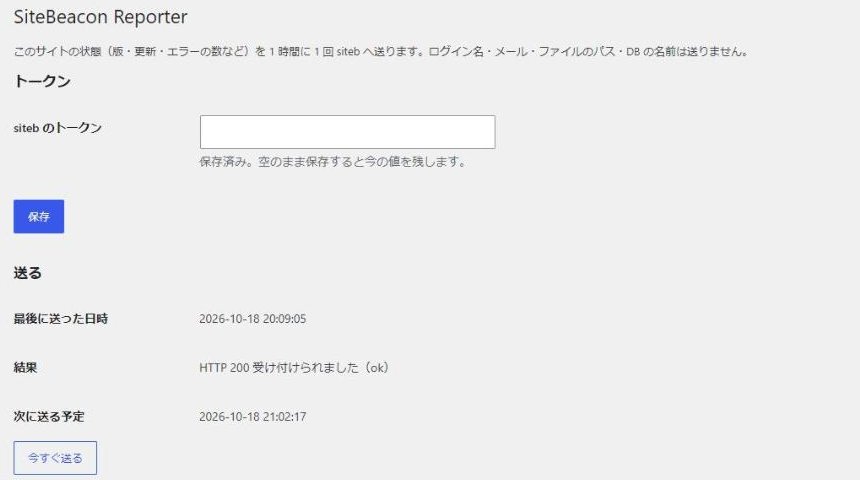
プラグインの入手方法は、サイトの詳細の画面の案内をご覧ください。
お客さま向けの状態のページ
制作会社や保守の担当の方なら、「今サイトは大丈夫ですか」とお客さまに聞かれることもあると思います。サイトビーコンでは、ログインなしで開ける、そのサイトだけの状態のページを作れます。今の状態・稼働率・止まった回数・SSL とドメインの期限を、お客さまにそのまま見てもらえます。持ち主の名前やメールアドレス、エラーの文などは出しません。
今日の更新:詳細の画面が見やすくなりました
サイトの詳細の画面では、これまでボタンを押して一つずつ調べていた SSL・ヘッダー・応答の速さを、定期の見回りで取った結果としてまとめて表示するようにしました。開いたときに、もう結果が並んでいる形です。
すぐに確かめ直したいときのために、「今すぐ取り直す」ボタンも付けました。設定を直したあとに押せば、SSL・ヘッダー・速さをまとめて取り直して、その場で結果を出します。

まとめ
サイトビーコンは、止まっていないかの見張りに加えて、ページの中身・期限・セキュリティのヘッダー、そして WordPress の中の状態まで、まとめて見られる道具です。気づくのが早ければ、お客さまに迷惑をかける前に手を打てます。
設定は最初の 1 回だけで、ふだんは「今見ること」とメールを見るだけ。手間をかけずに続けられるのも、サイトビーコンのよいところです。
無料のプランから試せますので、気になった方はぜひ登録してみてください。