WordPress のサイトを何サイトも持っていると、「更新」の扱いに迷います。本体・プラグイン・テーマの更新の知らせは毎週のように出ますが、全部を自動にすると、ある朝サイトの表示が崩れていたということが起きます。かといって全部を手で押していると、サイトの数だけ管理画面に入る手間がかかり、気づけば何か月も古いまま、ということにもなりがちです。この記事では、私たちが多数の WordPress のサイトを運営する中でたどり着いた、更新の管理をまとめる考え方を紹介します。
全部自動も、全部手動も、うまくいかない
自動更新は楽ですが、更新のあとにサイトを見る人がいません。プラグインどうしの相性で表示が崩れても、お客さまに言われるまで気づけないことがあります。とくにテーマやページを作るプラグインは、更新で見た目が変わりやすいところです。
一方で、全部を手で更新する形は、安全なようで実は危うい面があります。手間がかかるので後回しになり、守りの直しが入ったバージョンをいつまでも入れない、ということが起きるからです。サイトが増えるほど、この差は大きくなります。
「自分で作ったもの」と「それ以外」で分ける
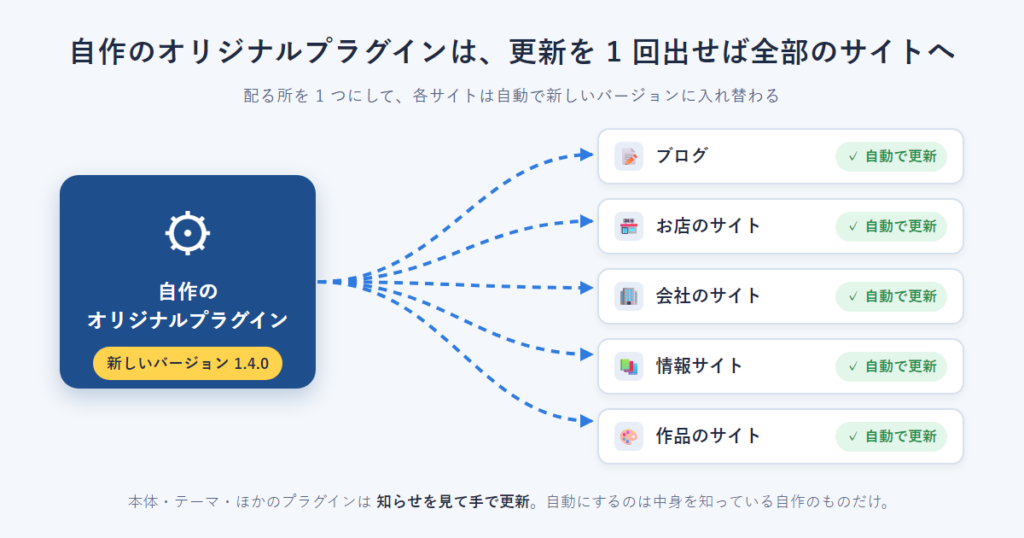
そこで私たちは、更新するものを 2 つに分けることにしました。自作のオリジナルプラグイン(自分たちで作って配っているもの)は、中身を知っていて、出す前に確かめているので、自動で更新します。それ以外の本体・テーマ・ほかの人のプラグイン・翻訳は自動にせず、知らせを見て、まとめて手で更新します。
| 種類 | 扱い / 理由 |
|---|---|
| 自作のオリジナルプラグイン | 扱い:自動で更新理由:中身を知っていて、出す前に確かめている |
| WordPress 本体 | 扱い:知らせを見て手で更新理由:大きな更新は、表示や他のプラグインに響くことがある |
| テーマ・ほかのプラグイン | 扱い:知らせを見て手で更新理由:見た目が変わりやすく、更新のあとに目で確かめたい |
| 翻訳 | 扱い:手で更新理由:ほかの更新とまとめて入れれば足りる |
大事なのは、「手で更新する」ものの知らせを隠さないことです。更新があることが見えていれば、後回しにしているのか、本当に止めたいのかを区別できます。知らせごと止めてしまうと、守りの直しに気づけなくなります。
サイトが増えたら「見る場所」をひとつにする
手で更新するものが残る以上、「どのサイトに、どの更新が待っているか」を毎回それぞれの管理画面で見るのは大変です。私たちは、各サイトの状態(WordPress のバージョン・更新を待っているものの数・エラーの有無など)を 1 つの画面に集めて、週に 1 回まとめて見るようにしています。更新の多いサイトから順に片付ければ、まとめて手で押す作業も短く済みます。
サイトの状態を 1 か所に集めるのには、私たちのサイト監視サービス「SiteBeacon(サイトビーコン)」の WordPress のプラグインを使っています。止まっていないかの見張りと一緒に、WordPress の状態もまとめて見られます。
更新の前にしておくこと
- バックアップを行う:サイトのファイルとデータベースのバックアップを、更新の前に行っておきます。戻せる用意があるだけで、更新のハードルはぐっと下がります。
- 検証用の環境で先に入れる:大きな更新は、本番と同じ形の検証用の環境で先に入れて、表示を確かめます。
- 更新のあとに目で見る:トップ・記事・お問い合わせなど、よく使われるページを開いて、崩れていないかを確かめます。
サイトに合わせた仕組みも作れます
この記事の「自作のオリジナルプラグインだけ自動で更新する」形は、私たちが自分たちのサイトのために作ったオリジナルのプラグインで動かしています。サイトごとに設定を切り替えられ、更新の知らせは隠さずに、自動にするものだけを選べる作りです。
同じように、「複数のサイトの更新をまとめて管理したい」「よく使う機能を、サイトごとのコードではなく 1 つのプラグインにまとめたい」「今のサイトに合わせた小さな機能がほしい」といった、WordPress のオリジナルプラグインの作成のご相談も受けています。既存のサイトの更新や、動かなくなったプラグインの直しもお手伝いできます。お気軽に info@fs-create.net までメールでご相談ください。
まとめ
更新の管理は「全部自動」か「全部手動」かの二択ではありません。中身を知っているものは自動に、そうでないものは知らせを見て手で、と分けるだけで、手間と安全の両方をとりやすくなります。サイトが増えてきたら、状態を見る場所をひとつにまとめるのがおすすめです。自分のサイトに合わせた仕組みがほしいときは、オリジナルのプラグインを作るのもひとつの手です。