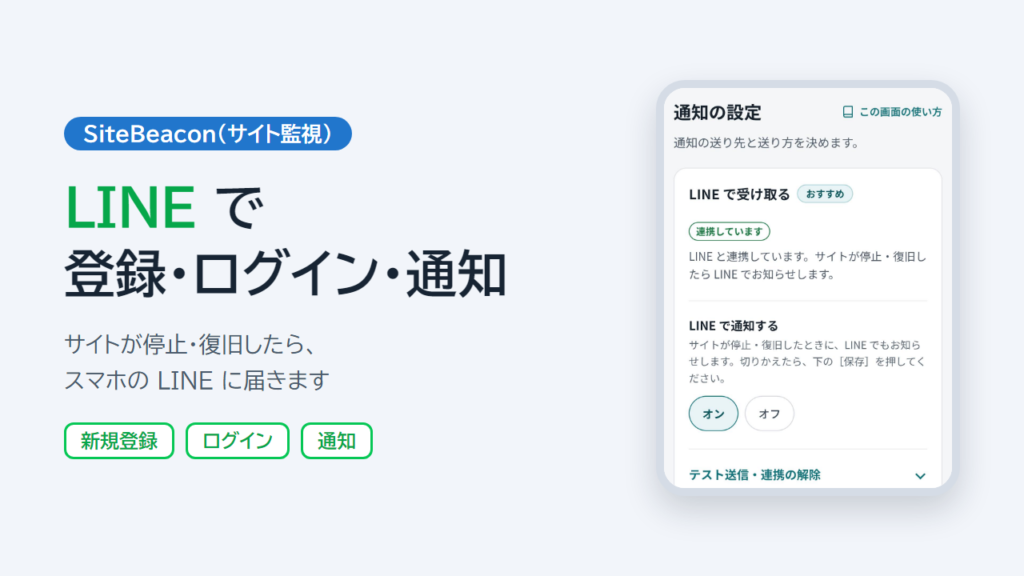
SiteBeacon(サイトビーコン)が LINE に対応しました。LINE のアカウントで新規登録とログインができ、サイトが停止・復旧したときの通知も、スマホの LINE で受け取れるようになりました。メールを開かなくても、いつも使っている LINE の画面ですぐに気づけます。
この記事のポイント
- LINE で新規登録:パスワードを決めなくても始められる
- LINE でログイン:ボタン 1 つでログインできる
- LINE で通知:サイトが停止・復旧したら、スマホの LINE に届く
LINE で新規登録・ログイン
新規登録画面に「LINE で始める」、ログイン画面に「LINE でログイン」のボタンを追加しました。LINE の画面でログインを許可すると、そのまま SiteBeacon を使い始められます。新しいパスワードを考えて覚えておく必要はありません。
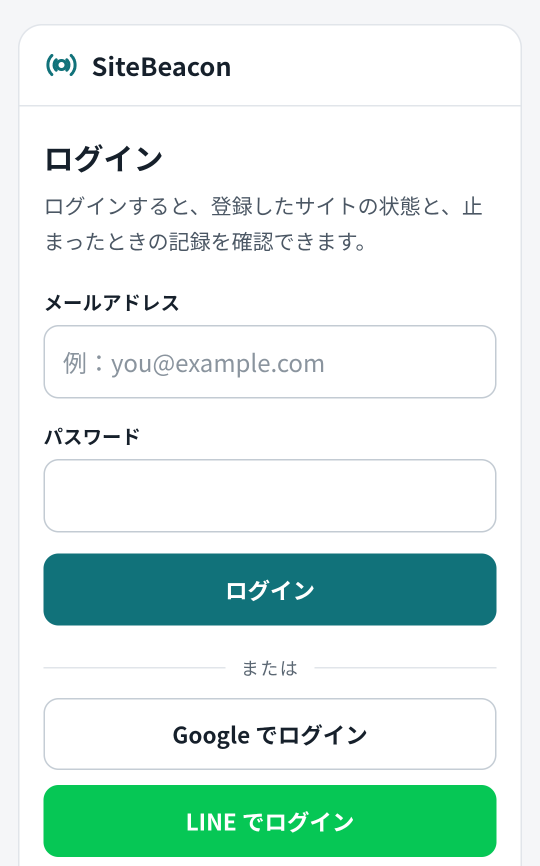
LINE から受け取る情報
- LINE に登録しているメールアドレス・表示名・ID を受け取り、ログインと SiteBeacon からの通知に使います
- LINE にメールアドレスを登録していない場合は、メールアドレスとパスワードで新規登録してください
- すでにメールアドレスで登録している方は、マイページの「Google・LINE と連携」で LINE と連携すると、次から LINE でログインできます
サイトの停止・復旧を LINE で受け取る
今までは、サイトが停止したときの通知はメールだけでした。メールは仕事のメールに埋もれたり、夜間や外出中に気づきにくかったりします。LINE なら、ほかのメッセージと同じようにスマホに届くので、停止に早く気づいて、すぐに対応を始められます。
LINE の通知は、「通知の設定」のいちばん上にある「LINE で受け取る」でオンにします。
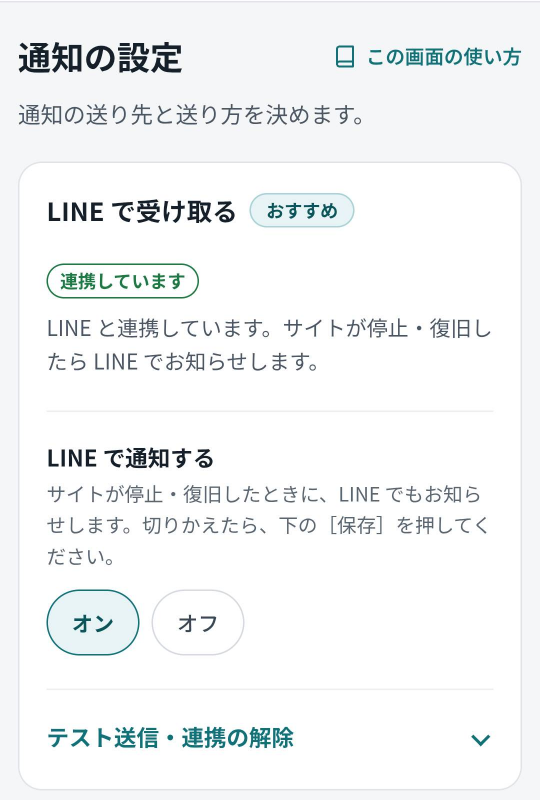
LINE で受け取るまでの手順
- ログインして、上のメニューの「通知の設定」を開きます。
- 「LINE で受け取る」の「LINE と連携する」を開いて、中の「LINE と連携する」のボタンを押し、LINE の画面でログインを許可します。
- 続けて出る画面で、SiteBeacon の LINE 公式アカウントを友だちに追加します(友だち追加の画面が出なかったときは、通知の設定に出る「友だちに追加する」の QR コードを LINE のアプリで読み取ります)。
- 「LINE で通知する」がオンになっているか確認します(はじめからオンです。切りかえたときは[保存]を押します)。
設定のあとは、「テスト送信・連携の解除」を開いて「LINE にテスト送信」を押すと、届くかどうかをその場で確認できます。メールの通知も今までどおり届くので、LINE とメールの両方で受け取れます。
まとめ
| 新規登録 | 新規登録画面の「LINE で始める」から。パスワードを決めなくても始められる |
| ログイン | ログイン画面の「LINE でログイン」から。メールアドレスで登録した方は、マイページで LINE と連携する |
| 通知 | 「通知の設定」で LINE と連携し、公式アカウントを友だちに追加。テスト送信で届くか確認できる |
SiteBeacon は、サイトの停止や表示の遅れ、SSL・ドメインの期限を監視して通知するサービスです。くわしくはサイトビーコンの紹介のページをご覧ください。